Docker
什么是Docker
1)为什么出现Docker
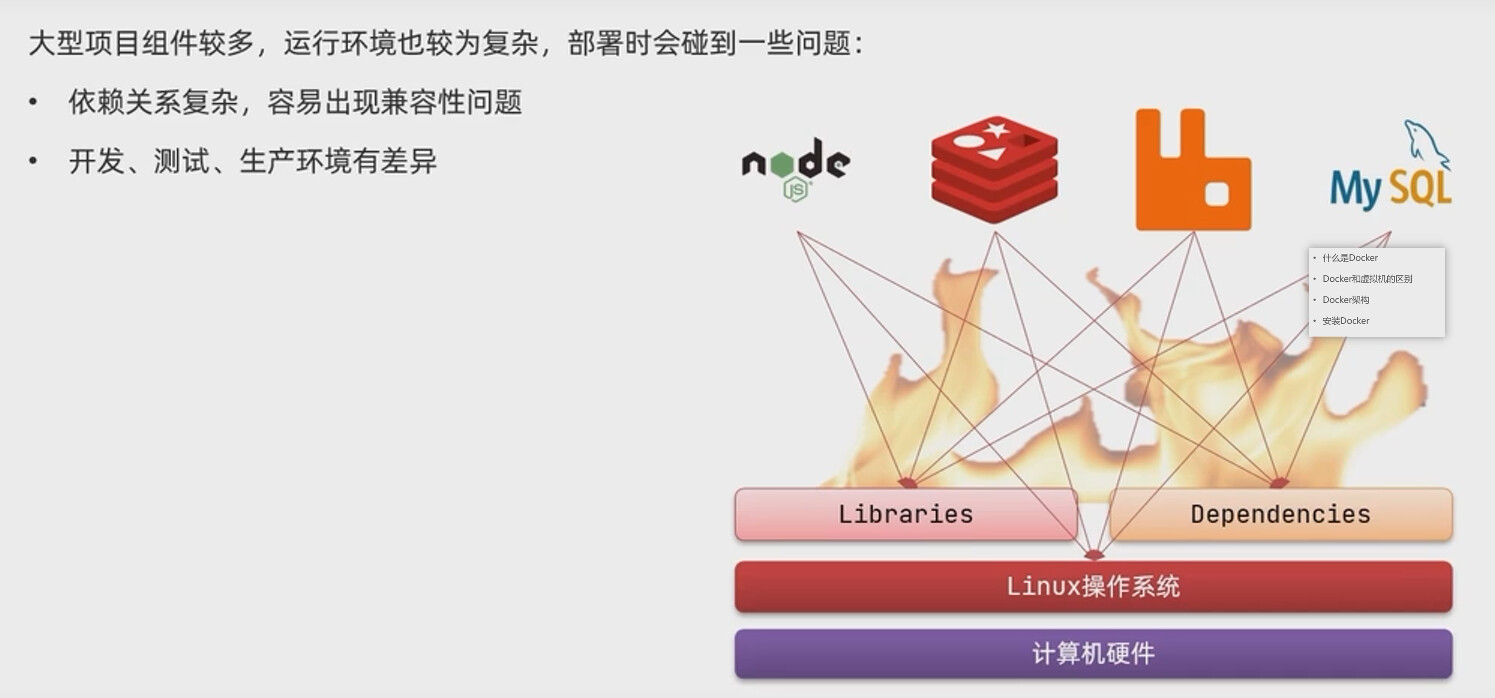
大型项目组件较多,运行环境也较为复杂,部署时会碰到一些问题:
- 依赖关系复杂,容易出现兼容性问题
- 开发、测试、生产环境有差异
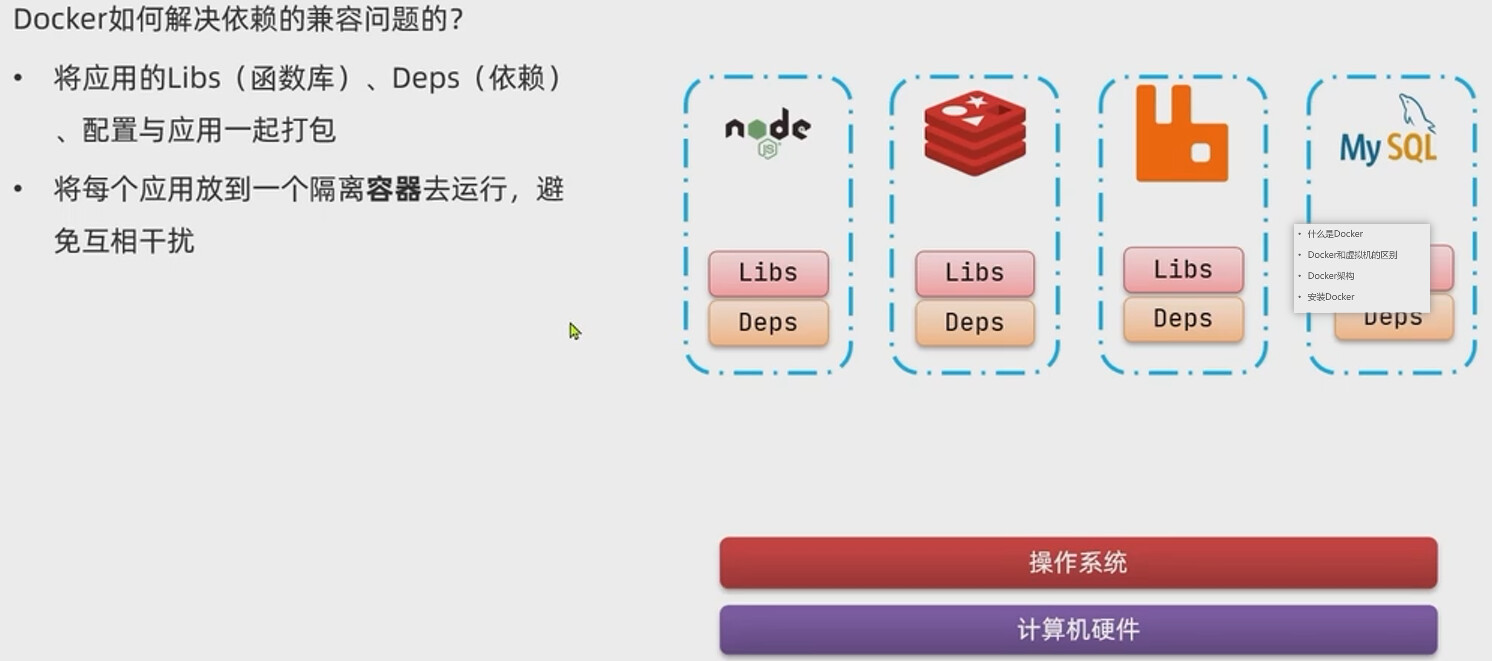
2)Docker如何解决大型项目依赖关系复杂,不同组件依赖的兼容性问题?
- Docker允许开发中将应用、依赖、函数库、配置一起打包,形成可移植镜像
- Docker应用运行在容器中,使用沙箱机制,相互隔离
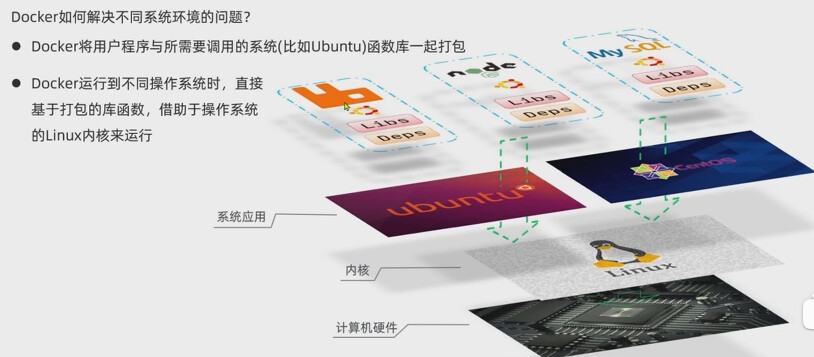
3)Docker如何解决开发、测试、生产环境有差异的问题
- Docker镜像中包含完整运行环境,包括系统函数库,仅依赖系统的Linux内
核,因此可以在任意Linux操作系统上运行
总结
Docker是一个快速交付应用、运行应用的技术:
1.可以将程序及其依赖、运行环境一起打包为一个镜像,
可以迁移到任意Linux操作系统
2.运行时利用沙箱机制形成隔离容器,各个应用互不干扰
3.启动、移除都可以通过一行命令完成,方便快捷
Docker和虚拟机的区别
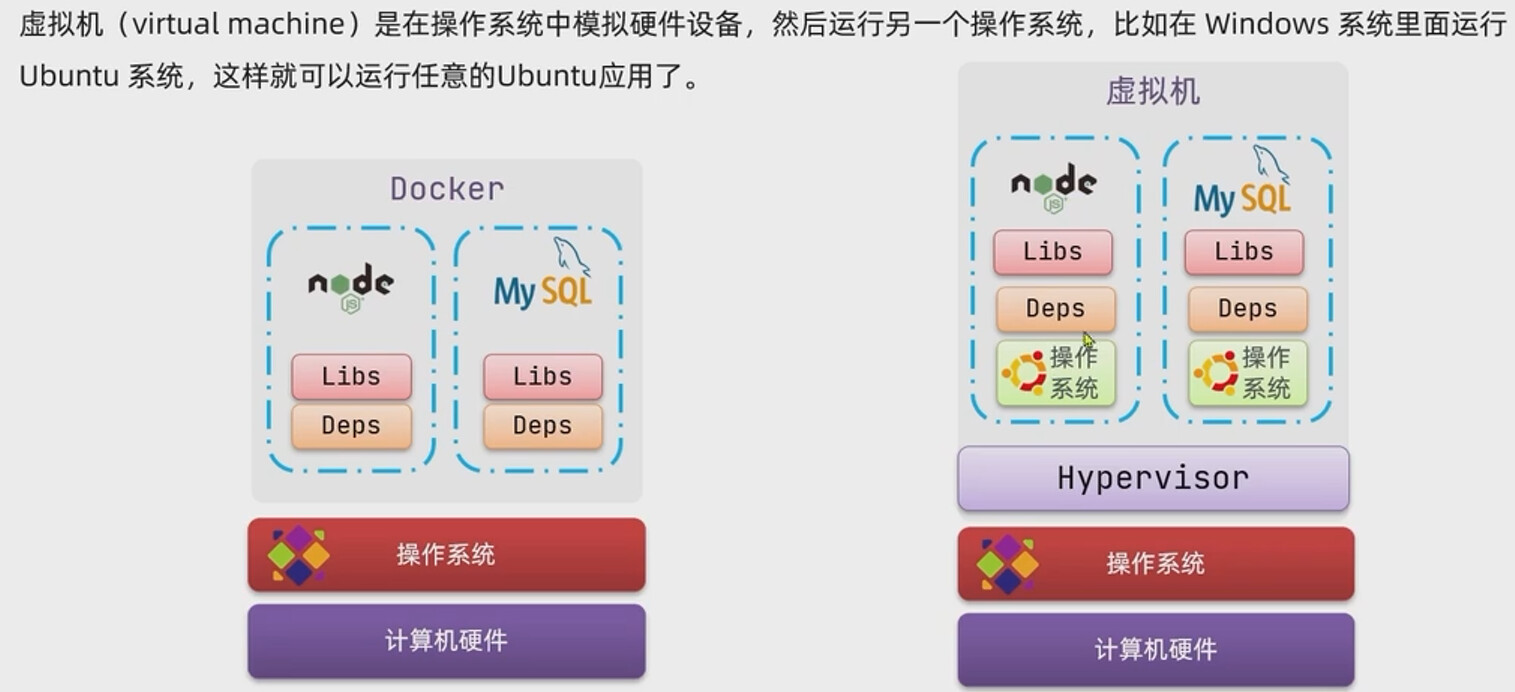
- docker是一个系统进程;虚拟机是在操作系统中的操作系统.
- docker体积小、启动速度快、性能好;虚拟机体积大、启动速度慢、性能一般
虚拟机通过Hypervisor技术模拟虚拟的内内存和硬件设备,而Docker则是直接调用系统的硬件。
Docker架构
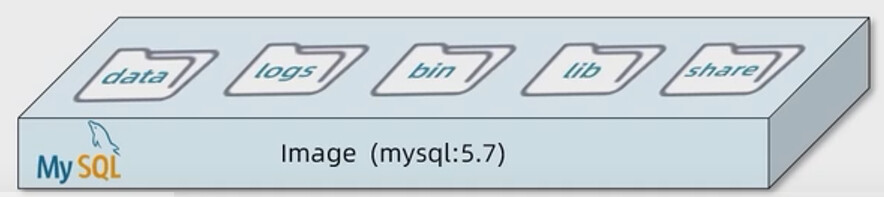
镜像:
-
将应用程序及其依赖、环境、配置打包在一起
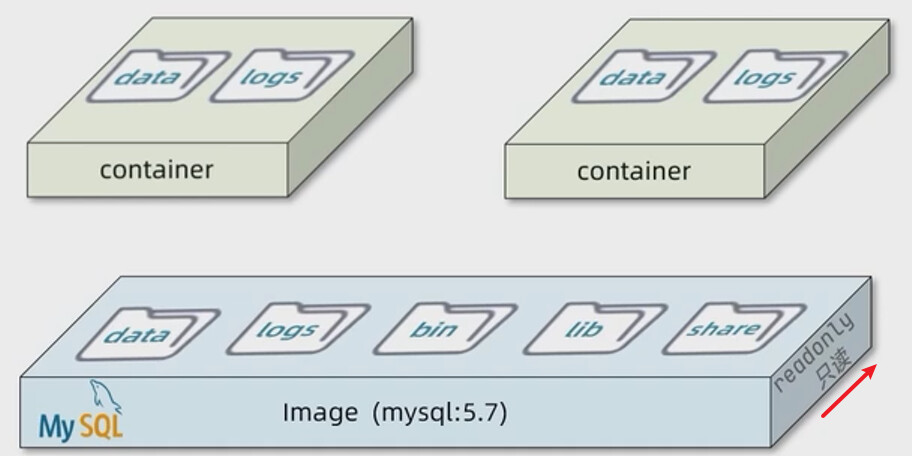
容器:Docker镜像是只读文件,防止被容器污染,容器进程跑起来后从镜像拷贝数据并隔离运行
-
镜像运行起来就是容器,一个镜像可以运行多个容器
Docker结构:CS架构
- 服务端:接收命令或远程请求,操作镜像或容器
- 客户端:发送命令或者请求到Docker服务端
DockerHub:DockerHub
- 一个镜像托管的服务器,类似的还有阿里云镜像服务,统称为DockerRegistry
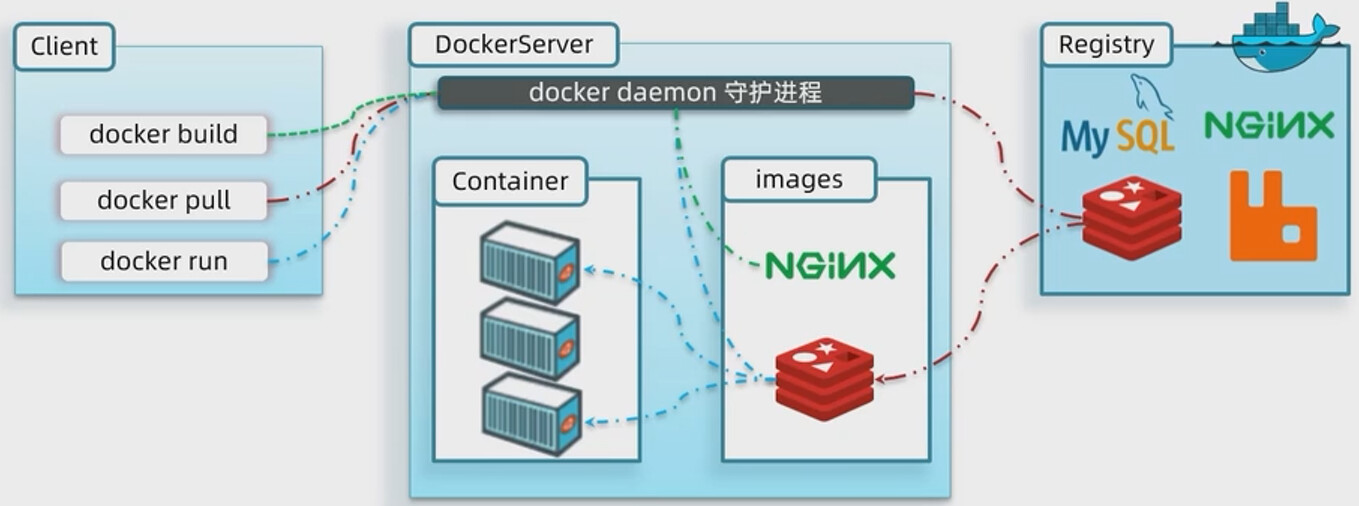
一般来说只有一些自定义的微服务或者需要深度订制才会需要自己去构建镜像,一般像Redis、Mysql等都是直接从DockerRegistry拉取镜像并运行。
安装Docker
简略步骤
-
step 1:安装一些必要的工具
sudo yum install -y yum-utils device-mapper-persistent-data lvm2 -
step 2:添加软件源信息
sudo yum-config-manager --add-repo http://mirrors.aliyun.com/docker-ce/linux/centos/docker-ce.repo -
Step 3: 更新 Docker-CE【Centos8没有fast参数,直接去掉参数就好】
sudo yum makecache fast -
Step 5: 开启Docker服务
启动1: sudo service docker start
启动2: sudo systemctl start docker
-
查看运行状态:systemctl status docker
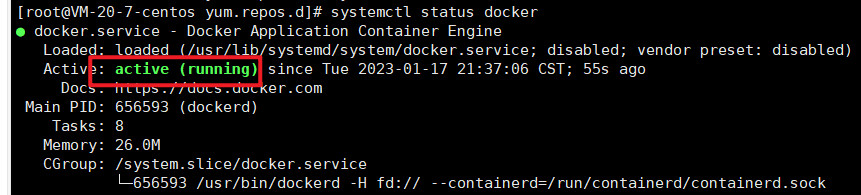
-
Step 6: 安装效验
docker version或docker -v sudo docker ps -
设置开机自启动
sudo systemctl enable docker重启生效
systemctl restart docker.service -
配置镜像加速
docker官方镜像仓库网速较差,我们需要设置国内镜像服务:
参考阿里云的镜像加速文档:https://cr.console.aliyun.com/cn-hangzhou/instances/mirrors
Docker基本操作
镜像操作
首先来看下镜像的名称组成:
- 镜名称一般分两部分组成:
[repository]:[tag]。 - 在没有指定tag时,默认是latest,代表最新版本的镜像
如图:

这里的mysql就是repository,5.7就是tag,合一起就是镜像名称,代表5.7版本的MySQL镜像。
命令概览
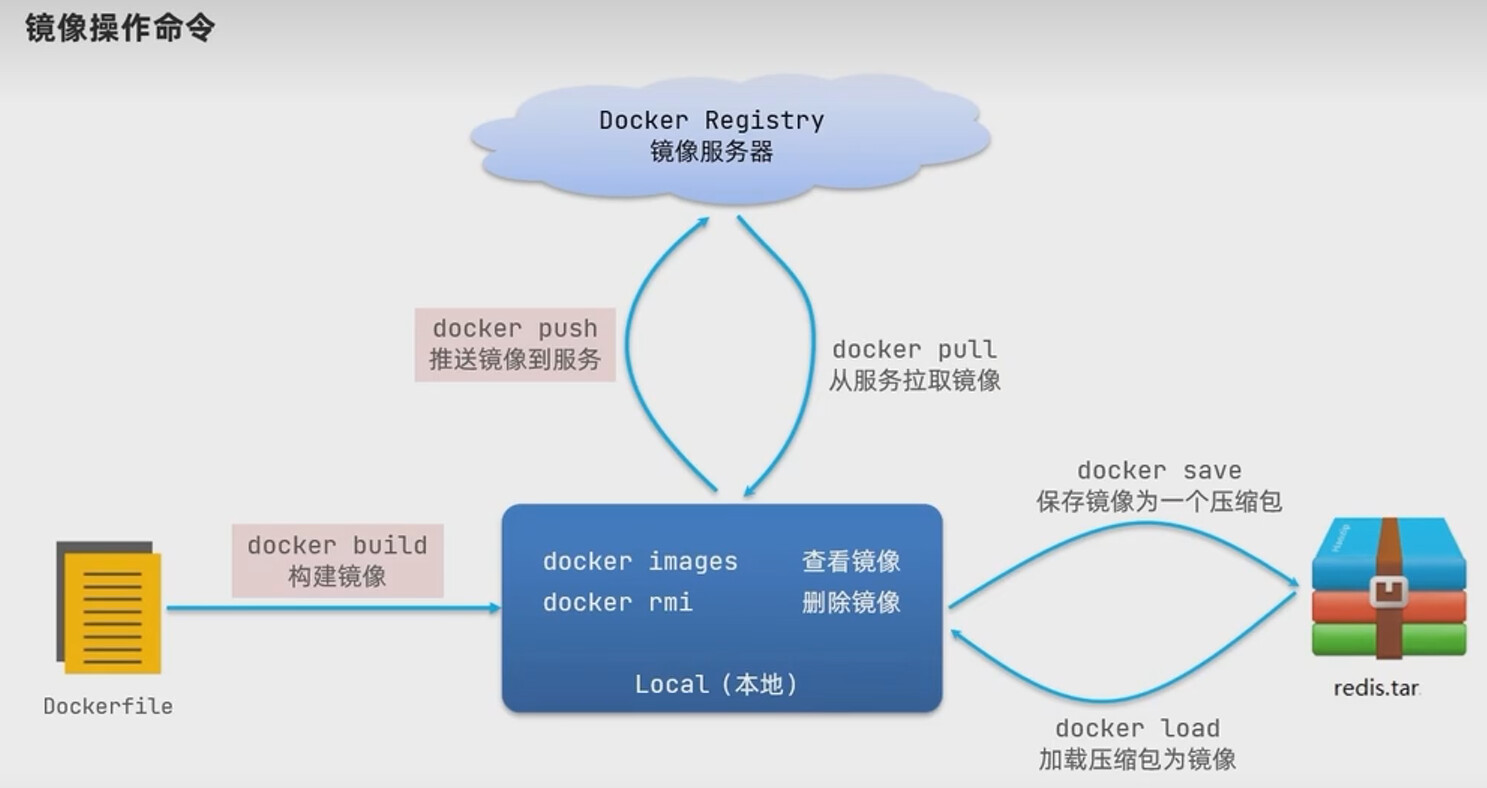
可以通过执行命令查看所有的docker命令
# 列出所有命令及参数列表
docker --help
# 查看具体某条命令的参数docker 某条命令 --help,例如:
docker images --help
- docker images
- docker rmi
- docker pull
- docker push
- docker save
- docker load
案例:安装Nginx官方镜像
docker pull nginx latest
不指定版本就是最新版本
导出文件到磁盘
docker save -o nginx.tar nginx:latest
从磁盘文件中加载导入
docker load -i nginx.tar
容器操作
命令概览
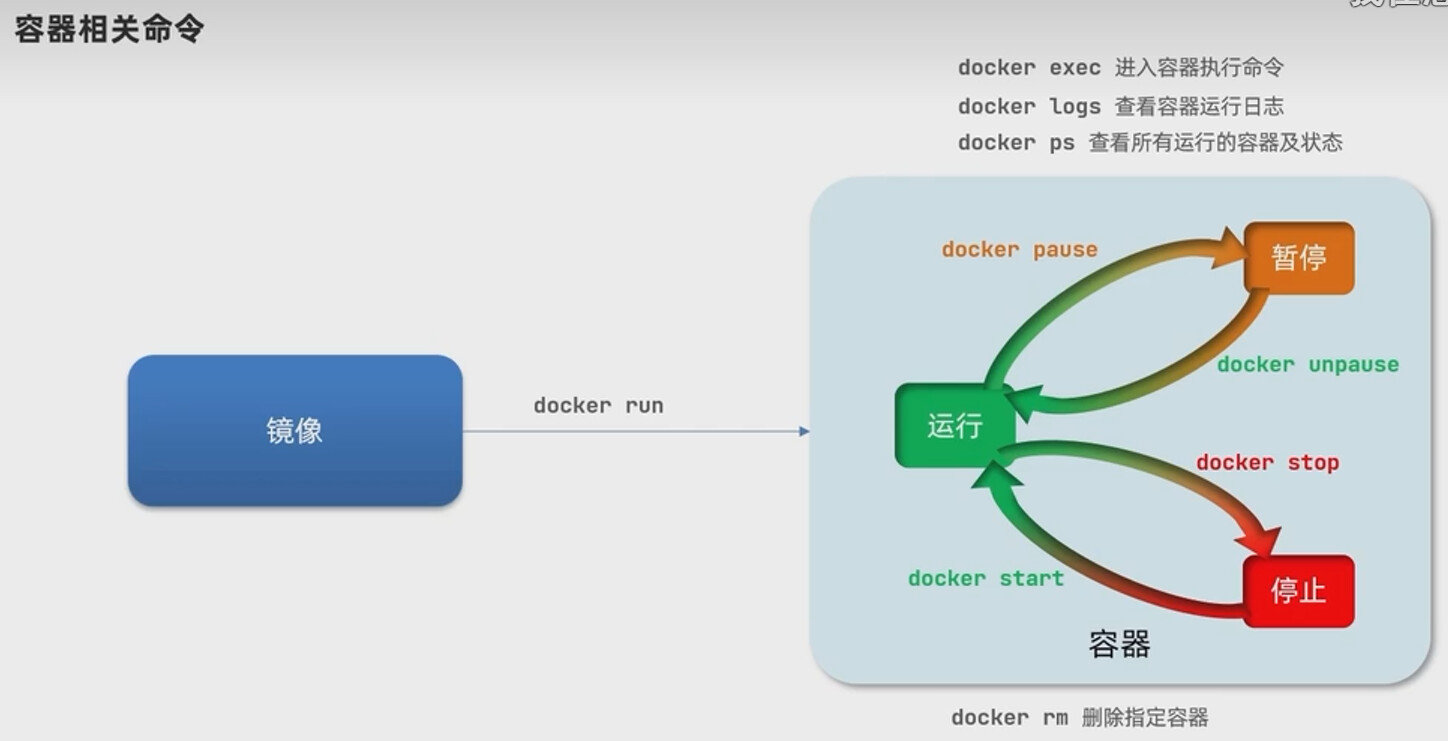
容器保护三个状态:
- 运行:进程正常运行
- 暂停:进程暂停,CPU不再运行,并不释放内存
- 停止:进程终止,回收进程占用的内存、CPU等资源
其中:
docker run:创建并运行一个容器,处于运行状态docker pause:让一个运行的容器暂停docker unpause:让一个容器从暂停状态恢复运行docker stop:停止一个运行的容器docker start:让一个停止的容器再次运行`docker rm:删除一个容器
创建运行容器
具体到一个容器的启动可以到官方查看对应文档,下面是一些通用的命令参数
-
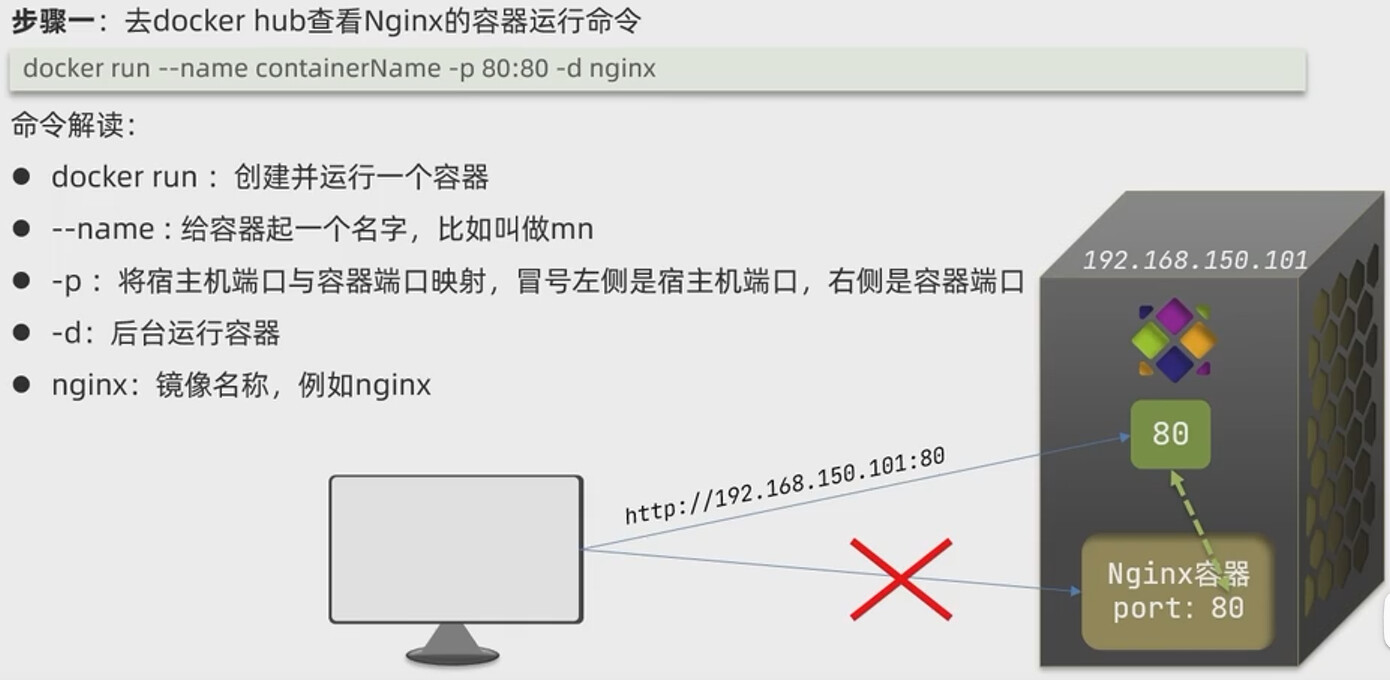
创建并运行nginx容器的命令:
docker run --name containerName -p 80:80 -d nginx命令解读:
- docker run :创建并运行一个容器
- --name : 给容器起一个名字,比如叫做mn
- -p :将宿主机端口与容器端口映射,冒号左侧是宿主机端口,右侧是容器端口
- -d:后台运行容器
- nginx:镜像名称,例如nginx
这里的
-p参数,是将容器端口映射到宿主机端口。默认情况下,容器是隔离环境,我们直接访问宿主机的80端口,肯定访问不到容器中的nginx。
现在,将容器的80与宿主机的80关联起来,当我们访问宿主机的80端口时,就会被映射到容器的80,这样就能访问到nginx了:
查看容器日志
查看容器日志的命令:
- docker logs
- 添加 -f 参数可以持续查看日志
查看容器状态:
-
docker ps -
docker ps -a查看所有容器,包括已经停止的 -
docker logs- 添加
-f参数可以持续查看日志
- 添加
删除容器
docker -rm 指定的容器- 不能删除运行中的容器,除非添加-f参数【forces,强制执行】
进入容器
- 命令是
docker exec -it [容器名] [要执行的命令] - exec命令可以进入容器修改文件,但是在容器内修改文件是不推荐的工
镜像只包含能够满足具体容器运行的必须函数库和依赖,所以在容器内部是不能够使用vi和vim等编辑命令的,当然更加重要的一点就是容器是临时的,在容器内的所有操作都是没有记录和日志的,所以不建议在容器内部修改文件
docker network
关于容器网络的指令,比如在docker中创建局域网环境实现网络隔离。因为Docker容器之间都是完全相互隔离的,网络也一样,但我们可以在容器之间组件局域网络让他们可以相互连接(默认是不互通的)
数据卷(容器数据管理)
在之前的nginx案例中,修改nginx的html页面时,需要进入nginx内部。并且因为没有编辑器,修改文件也很麻烦。
这就是因为容器与数据(容器内文件)耦合带来的后果。
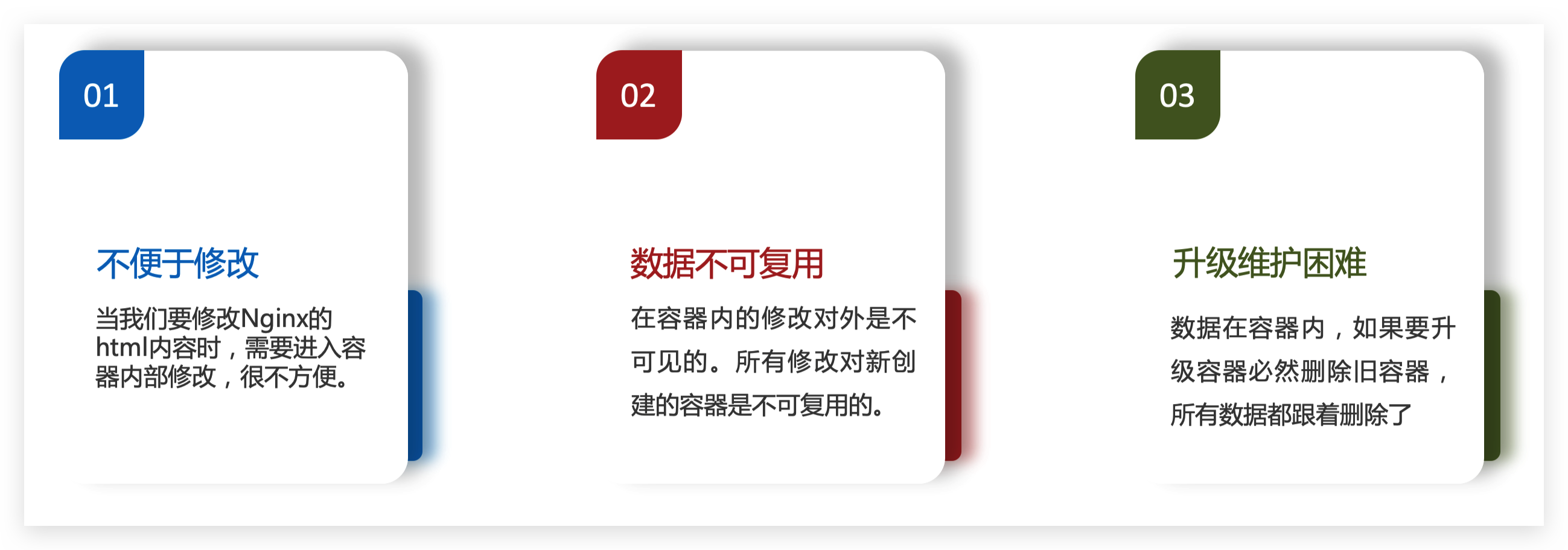
要解决这个问题,必须将数据与容器解耦,这就要用到数据卷了。
什么是数据卷
数据卷(volume) 是一个虚拟目录,指向宿主机文件系统中的某个目录。
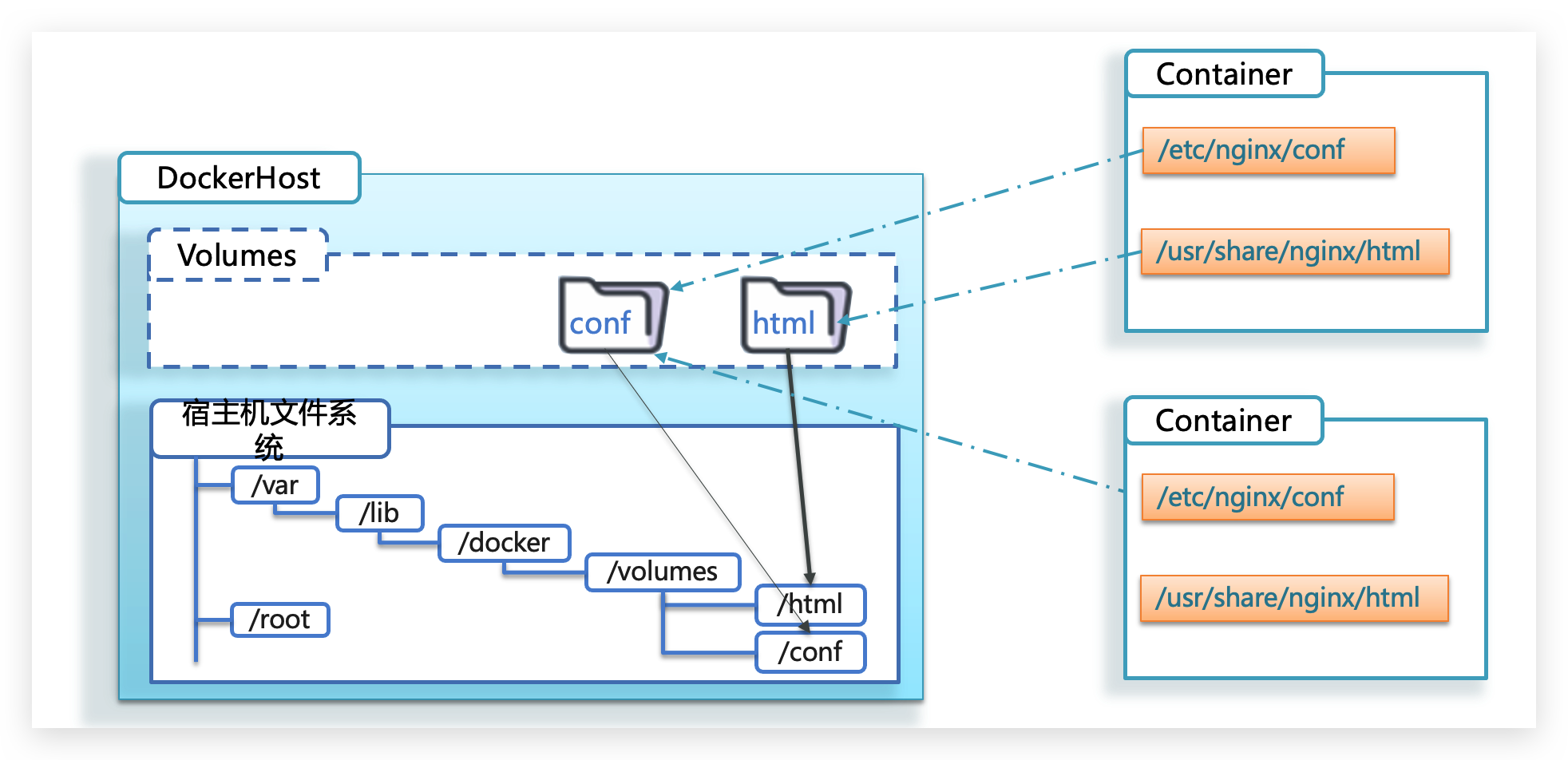
一旦完成数据卷挂载,对容器的一切操作都会作用在数据卷对应的宿主机目录了。
这样,我们操作宿主机的/var/lib/docker/volumes/html目录,就等于操作容器内的/usr/share/nginx/html目录了
数据集操作命令
数据卷操作的基本语法如下:
docker volume [COMMAND]
docker volume命令是数据卷操作,根据命令后跟随的command来确定下一步的操作:
- create 创建一个volume
- inspect 显示一个或多个volume的信息
- ls 列出所有的volume
- prune 删除未使用的volume
- rm 删除一个或多个指定的volume
创建和查看数据卷
需求:创建一个数据卷,并查看数据卷在宿主机的目录位置
① 创建数据卷
docker volume create html
② 查看所有数据
docker volume ls
结果:

③ 查看数据卷详细信息卷
docker volume inspect html
结果:
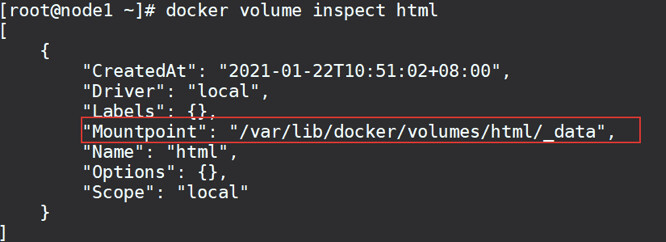
可以看到,我们创建的html这个数据卷关联的宿主机目录为/var/lib/docker/volumes/html/_data目录。
小结:
数据卷的作用:
- 将容器与数据分离,解耦合,方便操作容器内数据,保证数据安全
数据卷操作:
- docker volume create:创建数据卷
- docker volume ls:查看所有数据卷
- docker volume inspect:查看数据卷详细信息,包括关联的宿主机目录位置
- docker volume rm:删除指定数据卷
- docker volume prune:删除所有未使用的数据卷
挂载数据卷
我们在创建容器时,可以通过 -v 参数来挂载一个数据卷到某个容器内目录,命令格式如下:
docker run \
--name mn \
-v html:/root/html \
-p 8080:80
nginx \
这里的-v就是挂载数据卷的命令:
-v html:/root/htm:把html数据卷挂载到容器内的/root/html这个目录中
案例-给nginx挂载数据卷
需求:创建一个nginx容器,修改容器内的html目录内的index.html内容
分析:上个案例中,我们进入nginx容器内部,已经知道nginx的html目录所在位置/usr/share/nginx/html ,我们需要把这个目录挂载到html这个数据卷上,方便操作其中的内容。
提示:运行容器时使用 -v 参数挂载数据卷
步骤:
① 创建容器并挂载数据卷到容器内的HTML目录
docker run --name mn -v html:/usr/share/nginx/html -p 80:80 -d nginx
② 进入html数据卷所在位置,并修改HTML内容
# 查看html数据卷的位置
docker volume inspect html
# 进入该目录
cd /var/lib/docker/volumes/html/_data
# 修改文件
vi index.html
案例-给MySQL挂载本地目录
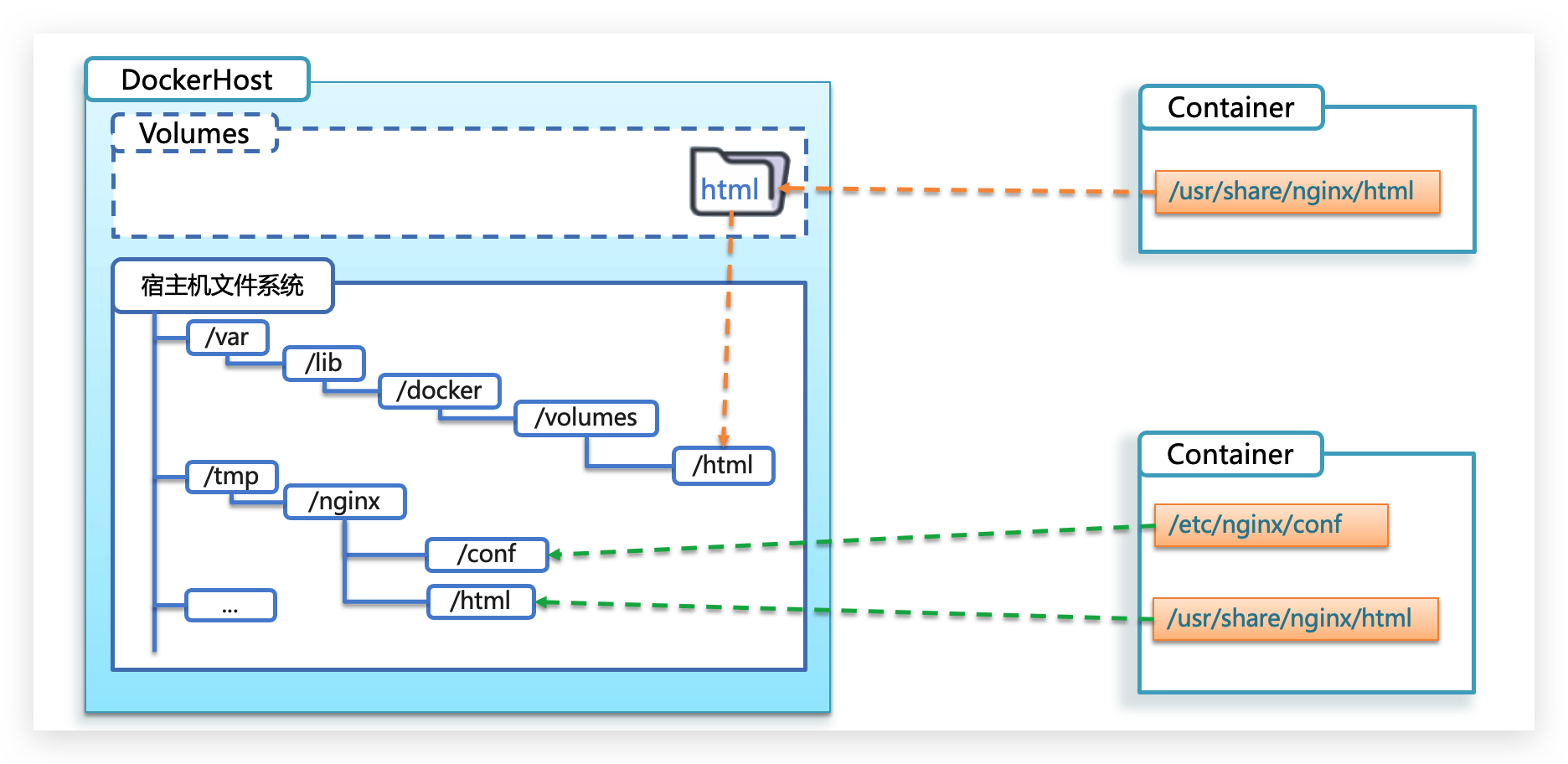
容器不仅仅可以挂载数据卷,也可以直接挂载到宿主机目录上。关联关系如下:
- 带数据卷模式:宿主机目录 --> 数据卷 ---> 容器内目录
- 直接挂载模式:宿主机目录 ---> 容器内目录
如图:
语法:
目录挂载与数据卷挂载的语法是类似的:
-v [宿主机目录]:[容器内目录]-v [宿主机文件]:[容器内文件]
需求:创建并运行一个MySQL容器,将宿主机目录直接挂载到容器
实现思路如下:
1)在将课前资料中的mysql.tar文件上传到虚拟机,通过load命令加载为镜像
2)创建目录/tmp/mysql/data
3)创建目录/tmp/mysql/conf,将课前资料提供的hmy.cnf文件上传到/tmp/mysql/conf
4)去DockerHub查阅资料,创建并运行MySQL容器,要求:
① 挂载/tmp/mysql/data到mysql容器内数据存储目录
② 挂载/tmp/mysql/conf/hmy.cnf到mysql容器的配置文件
③ 设置MySQL密码
小结
docker run的命令中通过 -v 参数挂载文件或目录到容器中:(- V 参数可以一次性添加多个)
- -v volume名称:容器内目录
- -v 宿主机文件:容器内文件
- -v 宿主机目录:容器内目录
数据卷挂载与目录直接挂载的区别
- 数据卷挂载耦合度低,由docker来管理目录,但是目录较深,不好找
- 目录挂载耦合度高,需要我们自己管理目录,不过目录容易寻找查看
Dockerfile自定义镜像
常见的镜像在DockerHub就能找到,但是我们自己写的项目就必须自己构建镜像了。
而要自定义镜像,就必须先了解镜像的结构才行。
镜像结构
镜像是将应用程序及其需要的系统函数库、环境、配置、依赖打包而成。
我们以MySQL为例,来看看镜像的组成结构:
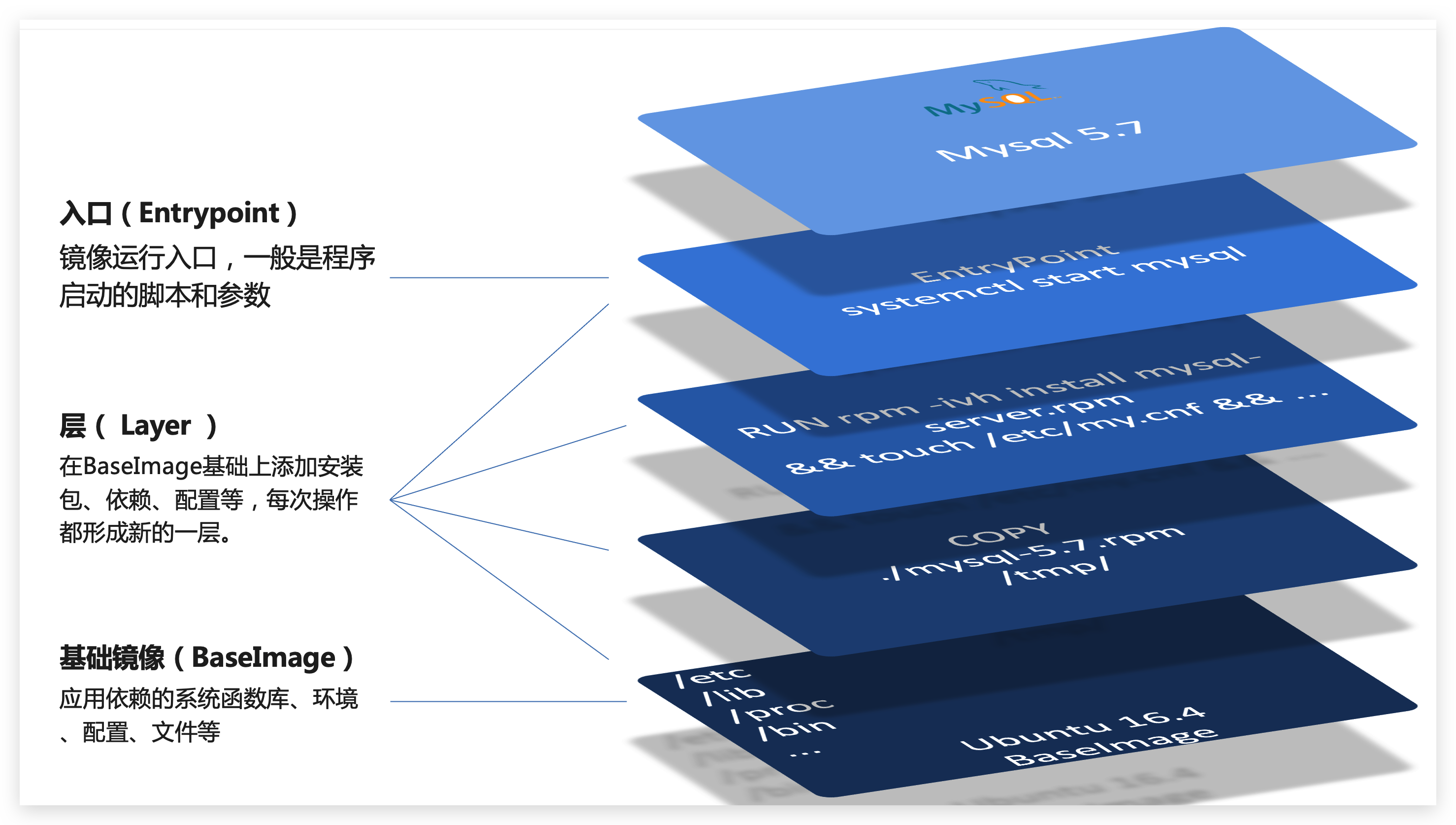
简单来说,镜像就是在系统函数库、运行环境基础上,添加应用程序文件、配置文件、依赖文件等组合,然后编写好启动脚本打包在一起形成的文件。
我们要构建镜像,其实就是实现上述打包的过程。
Dockerfile语法
构建自定义的镜像时,并不需要一个个文件去拷贝,打包。
我们只需要告诉Docker,我们的镜像的组成,需要哪些BaseImage、需要拷贝什么文件、需要安装什么依赖、启动脚本是什么,将来Docker会帮助我们构建镜像。
而描述上述信息的文件就是Dockerfile文件。
Dockerfile就是一个文本文件,其中包含一个个的指令(Instruction),用指令来说明要执行什么操作来构建镜像。每一个指令都会形成一层Layer。
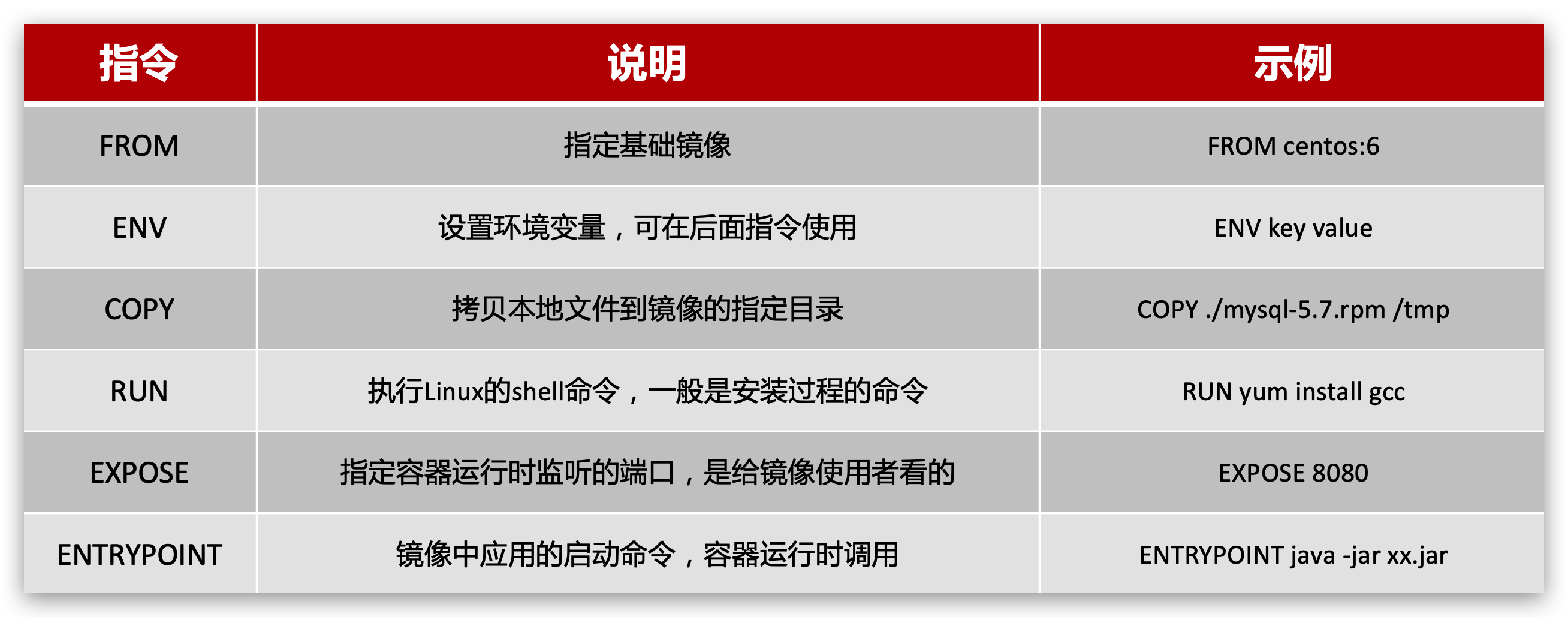
更新详细语法说明,请参考官网文档: https://docs.docker.com/engine/reference/builder
构建Java项目
基于Ubuntu构建Java项目
需求:基于Ubuntu镜像构建一个新镜像,运行一个java项目
-
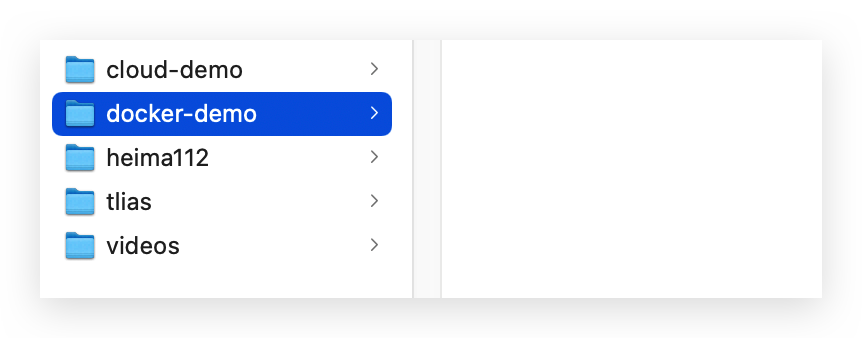
步骤1:新建一个空文件夹docker-demo
-
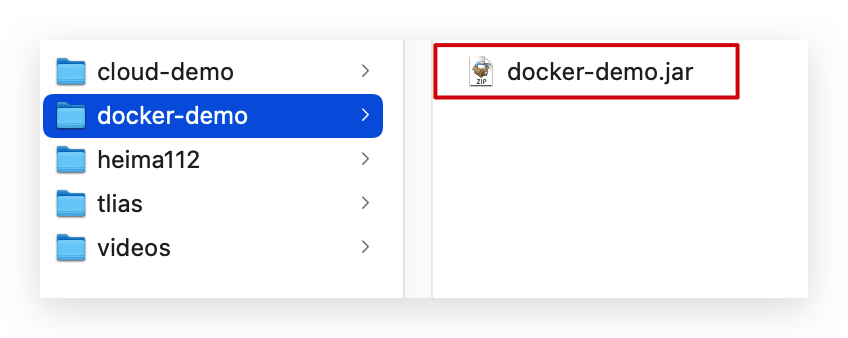
步骤2:拷贝课前资料中的docker-demo.jar文件到docker-demo这个目录
-
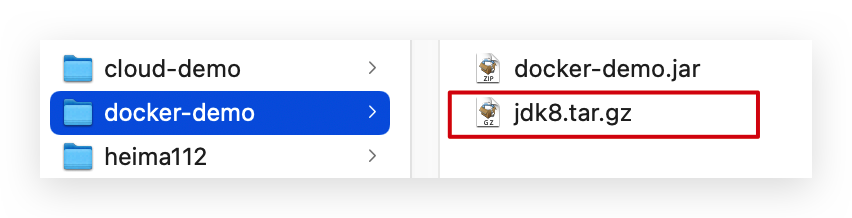
步骤3:拷贝课前资料中的jdk8.tar.gz文件到docker-demo这个目录
-
步骤4:拷贝课前资料提供的Dockerfile到docker-demo这个目录
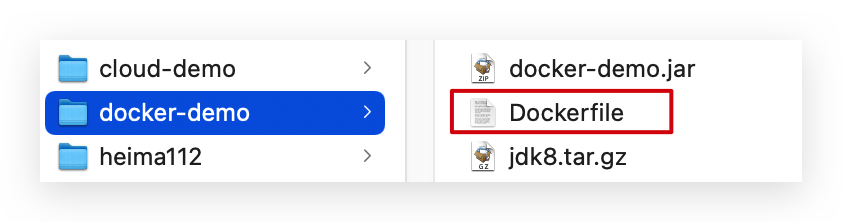
其中的内容如下:
# 指定基础镜像 FROM ubuntu:16.04 # 配置环境变量,JDK的安装目录 ENV JAVA_DIR=/usr/local # 拷贝jdk和java项目的包 COPY ./jdk8.tar.gz $JAVA_DIR/ COPY ./docker-demo.jar /tmp/app.jar # 安装JDK RUN cd $JAVA_DIR \ && tar -xf ./jdk8.tar.gz \ && mv ./jdk1.8.0_144 ./java8 # 配置环境变量 ENV JAVA_HOME=$JAVA_DIR/java8 ENV PATH=$PATH:$JAVA_HOME/bin # 暴露端口 EXPOSE 8090 # 入口,java项目的启动命令 ENTRYPOINT java -jar /tmp/app.jar -
步骤5:进入docker-demo
将准备好的docker-demo上传到虚拟机任意目录,然后进入docker-demo目录下
-
步骤6:运行命令:
docker build -t javaweb:1.0 .
最后访问 http://192.168.150.101:8090/hello/count,其中的ip改成你的虚拟机ip
基于java8构建Java项目
虽然我们可以基于Ubuntu基础镜像,添加任意自己需要的安装包,构建镜像,但是却比较麻烦。所以大多数情况下,我们都可以在一些安装了部分软件的基础镜像上做改造。
例如,构建java项目的镜像,可以在已经准备了JDK的基础镜像基础上构建。
需求:基于java:8-alpine镜像,将一个Java项目构建为镜像
实现思路如下:
-
① 新建一个空的目录,然后在目录中新建一个文件,命名为Dockerfile
-
② 拷贝课前资料提供的docker-demo.jar到这个目录中
-
③ 编写Dockerfile文件:
-
a )基于java:8-alpine作为基础镜像
-
b )将app.jar拷贝到镜像中
-
c )暴露端口
-
d )编写入口ENTRYPOINT
内容如下:
FROM java:8-alpine COPY ./app.jar /tmp/app.jar EXPOSE 8090 ENTRYPOINT java -jar /tmp/app.jar
-
-
④ 使用docker build命令构建镜像
-
⑤ 使用docker run创建容器并运行
流程小结
小结:
-
Dockerfile的本质是一个文件,通过指令描述镜像的构建过程
-
Dockerfile的第一行必须是FROM,从一个基础镜像来构建
-
基础镜像可以是基本操作系统,如Ubuntu。也可以是其他人制作好的镜像,例如:java:8-alpine
Docker-Compose
Docker Compose可以基于Compose文件帮我们快速的部署分布式应用,而无需手动一个个创建和运行容器!

初识DockerCompose
Compose文件是一个文本文件,通过指令定义集群中的每个容器如何运行。格式如下:
version: "3.8"
services:
mysql:
image: mysql:5.7.25
environment:
MYSQL_ROOT_PASSWORD: 123
volumes:
- "/tmp/mysql/data:/var/lib/mysql"
- "/tmp/mysql/conf/hmy.cnf:/etc/mysql/conf.d/hmy.cnf"
web:
build: .
ports:
- "8090:8090"
上面的Compose文件就描述一个项目,其中包含两个容器:
- mysql:一个基于
mysql:5.7.25镜像构建的容器,并且挂载了两个目录 - web:一个基于
docker build临时构建的镜像容器,映射端口时8090
DockerCompose的详细语法参考官网:Overview | Docker Docs
其实DockerCompose文件可以看做是将多个docker run命令写到一个文件,只是语法稍有差异。
部署微服务集群
需求:将之前学习的cloud-demo微服务集群利用DockerCompose部署
要注意到compose文件中services的编写顺序是有依据的,后者需要依赖前者服务。按照微服务的启动流程来就OK
实现思路:
① 查看课前资料提供的cloud-demo文件夹,里面已经编写好了docker-compose文件
② 修改自己的cloud-demo项目,将数据库、nacos地址都命名为docker-compose中的服务名
③ 使用maven打包工具,将项目中的每个微服务都打包为app.jar
④ 将打包好的app.jar拷贝到cloud-demo中的每一个对应的子目录中
⑤ 将cloud-demo上传至虚拟机,利用 docker-compose up -d 来部署
1.compose文件
查看课前资料提供的cloud-demo文件夹,里面已经编写好了docker-compose文件,而且每个微服务都准备了一个独立的目录:
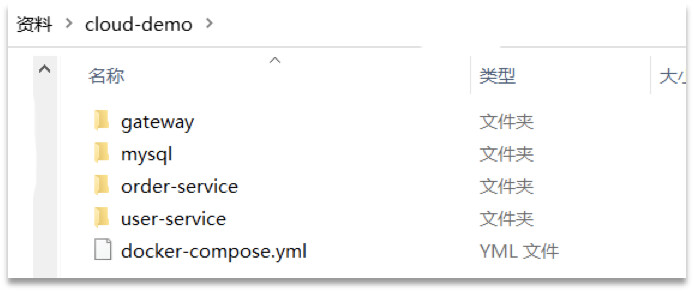
内容如下:
version: "3.2"
services:
nacos:
image: nacos/nacos-server
environment:
MODE: standalone
ports:
- "8848:8848"
mysql:
image: mysql:5.7.25
environment:
MYSQL_ROOT_PASSWORD: 123
volumes:
- "$PWD/mysql/data:/var/lib/mysql"
- "$PWD/mysql/conf:/etc/mysql/conf.d/"
userservice:
build: ./user-service
orderservice:
build: ./order-service
gateway:
build: ./gateway
ports:
- "10010:10010"
可以看到,其中包含5个service服务:
nacos:作为注册中心和配置中心image: nacos/nacos-server: 基于nacos/nacos-server镜像构建environment:环境变量MODE: standalone:单点模式启动
ports:端口映射,这里暴露了8848端口
mysql:数据库image: mysql:5.7.25:镜像版本是mysql:5.7.25environment:环境变量MYSQL_ROOT_PASSWORD: 123:设置数据库root账户的密码为123
volumes:数据卷挂载,这里挂载了mysql的data、conf目录,其中有我提前准备好的数据
userservice、orderservice、gateway:都是基于Dockerfile临时构建的
查看mysql目录,可以看到其中已经准备好了cloud_order、cloud_user表:
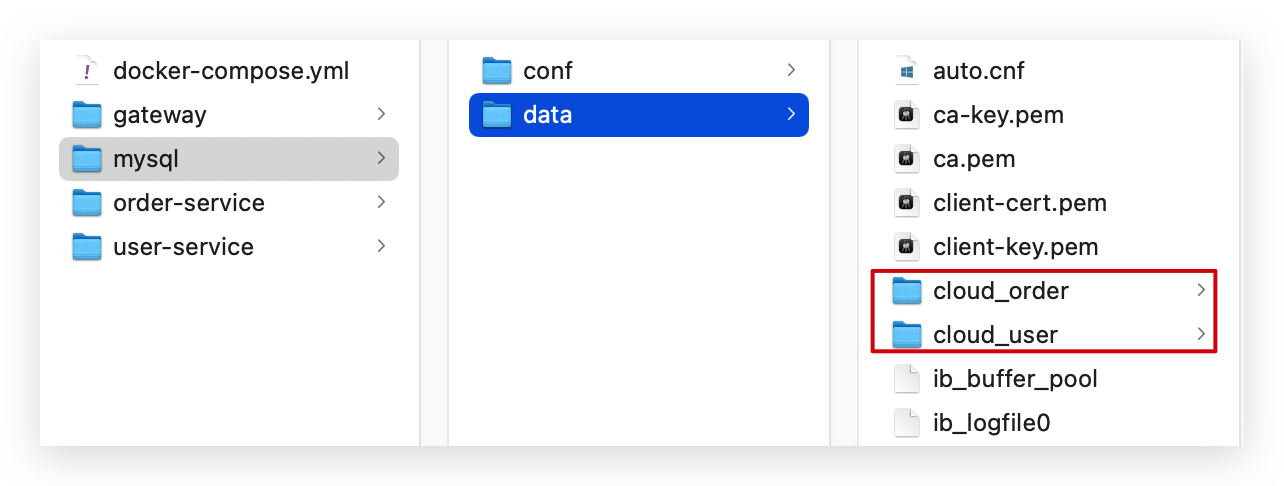
查看微服务目录,可以看到都包含Dockerfile文件:
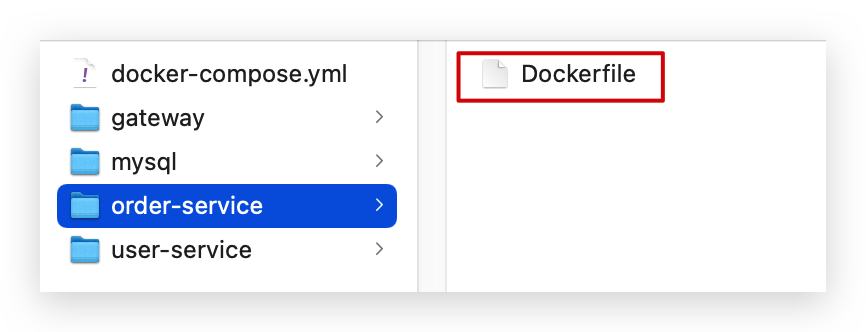
内容如下:
FROM java:8-alpine
COPY ./app.jar /tmp/app.jar
ENTRYPOINT java -jar /tmp/app.jar
2.修改微服务配置
因为微服务将来要部署为docker容器,而容器之间互联不是通过IP地址,而是通过容器名。这里我们将order-service、user-service、gateway服务的mysql、nacos地址都修改为基于容器名的访问。
如下所示:
spring:
datasource:
url: jdbc:mysql://mysql:3306/cloud_order?useSSL=false
username: root
password: 123
driver-class-name: com.mysql.jdbc.Driver
application:
name: orderservice
cloud:
nacos:
server-addr: nacos:8848 # nacos服务地址
3.打包
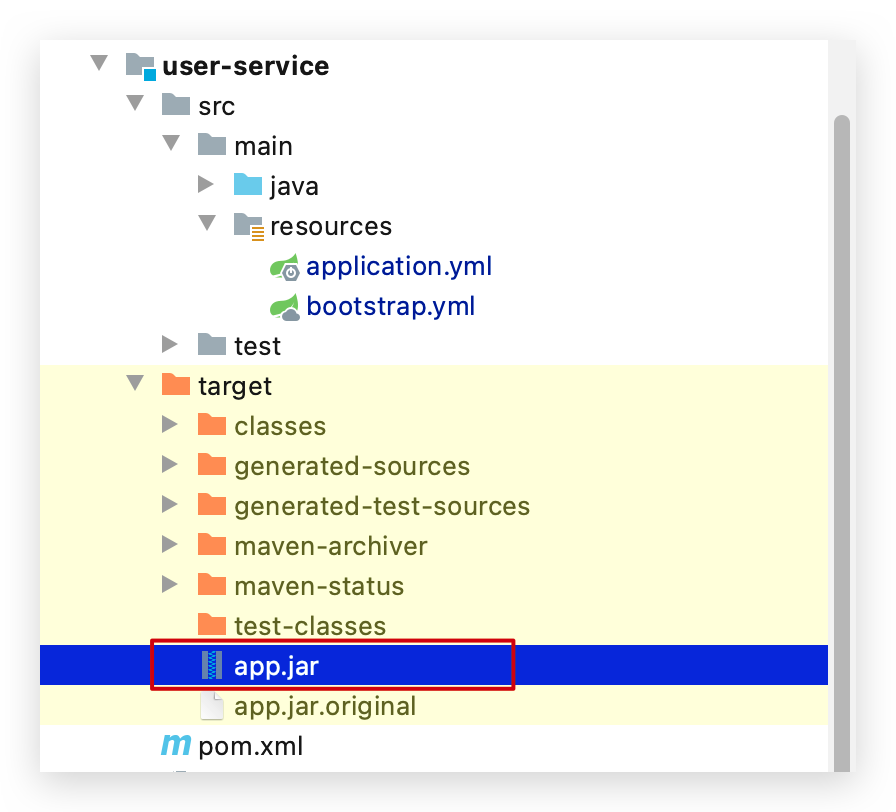
接下来需要将我们的每个微服务都打包。因为之前查看到Dockerfile中的jar包名称都是app.jar,因此我们的每个微服务都需要用这个名称。
可以通过修改pom.xml中的打包名称来实现,每个微服务都需要修改:
<build>
<!-- 服务打包的最终名称 -->
<finalName>app</finalName>
<plugins>
<plugin>
<groupId>org.springframework.boot</groupId>
<artifactId>spring-boot-maven-plugin</artifactId>
</plugin>
</plugins>
</build>
打包后:
4.拷贝jar包到部署目录
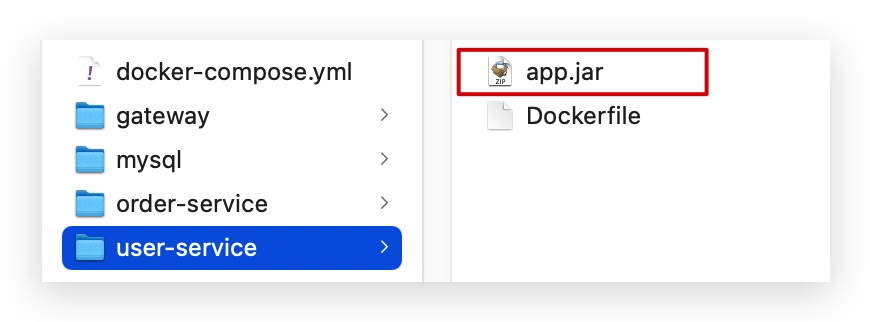
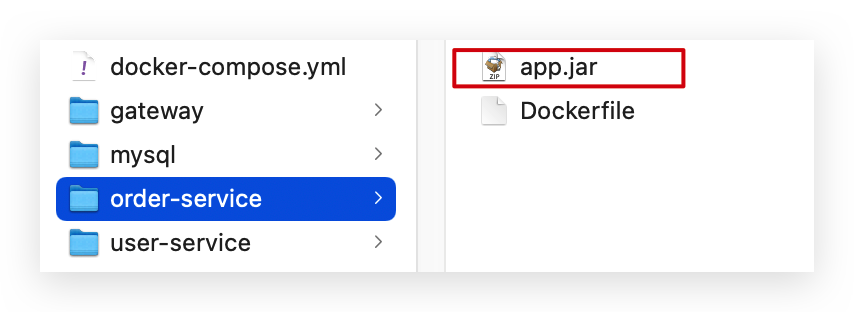
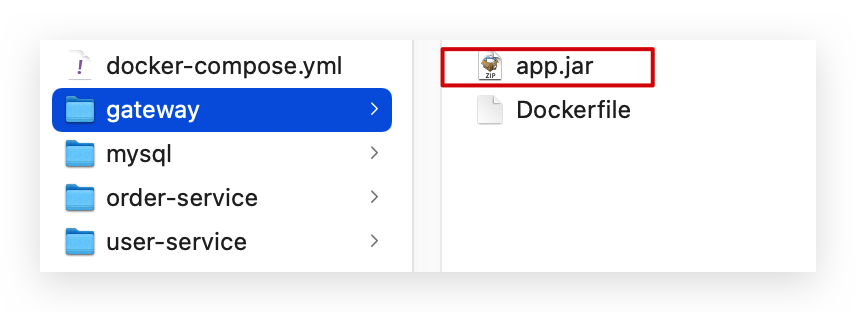
编译打包好的app.jar文件,需要放到Dockerfile的同级目录中。注意:每个微服务的app.jar放到与服务名称对应的目录,别搞错了。
user-service:
order-service:
gateway:
5.部署
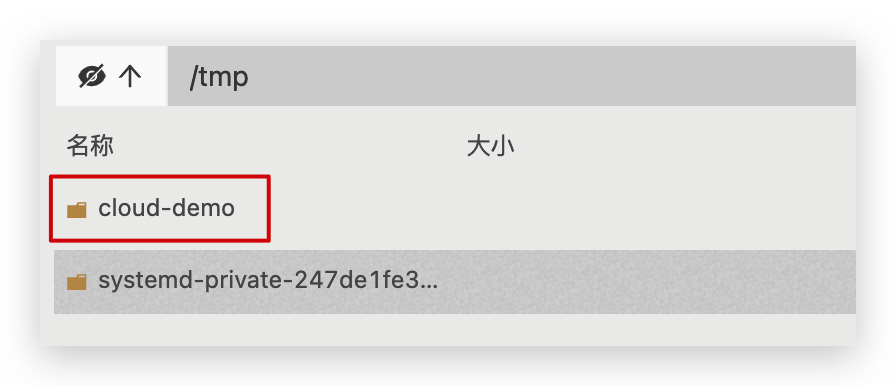
最后,我们需要将文件整个cloud-demo文件夹上传到虚拟机中,理由DockerCompose部署。
上传到任意目录:
部署:
进入cloud-demo目录,然后运行下面的命令:
docker-compose up -d
Docker镜像仓库
搭建私有镜像仓库
1.简化版镜像仓库
Docker官方的Docker Registry是一个基础版本的Docker镜像仓库,具备仓库管理的完整功能,但是没有图形化界面。
搭建方式比较简单,命令如下:
docker run -d \
--restart=always \
--name registry \
-p 5000:5000 \
-v registry-data:/var/lib/registry \
registry
命令中挂载了一个数据卷registry-data到容器内的/var/lib/registry 目录,这是私有镜像库存放数据的目录。
访问http://YourIp:5000/v2/catalog 可以查看当前私有镜像服务中包含的镜像
2.带有图形化界面版本
使用DockerCompose部署带有图象界面的DockerRegistry,命令如下:
version: '3.0'
services:
registry:
image: registry
volumes:
- ./registry-data:/var/lib/registry
ui:
image: joxit/docker-registry-ui:static
ports:
- 8080:80
environment:
- REGISTRY_TITLE=传智教育私有仓库
- REGISTRY_URL=http://registry:5000
depends_on:
- registry
配置Docker信任地址
我们的私服采用的是http协议,默认不被Docker信任,所以需要做一个配置:
# 打开要修改的文件
vi /etc/docker/daemon.json
# 添加内容:
"insecure-registries":["http://192.168.150.101:8080"]
# 重加载
systemctl daemon-reload
# 重启docker
systemctl restart docker
推送、拉取镜像
推送镜像到私有镜像服务必须先tag,步骤如下:
① 重新tag本地镜像,名称前缀为私有仓库的地址:192.168.150.101:8080/
docker tag nginx:latest 192.168.150.101:8080/nginx:1.0
② 推送镜像
docker push 192.168.150.101:8080/nginx:1.0
③ 拉取镜像
docker pull 192.168.150.101:8080/nginx:1.0